
松下投影机用户自定义测试模式:无信号也可调试
投影机在安装完成后,通常还需要进行各种调整才能使用。尤其是工程投影机,投影的画面比较大,并且成像媒介与形状也是丰富多样。在调试时,诸如改变画面大小的变焦调整、使图像达到最佳清晰效果的聚焦调整,以及为了适应各种形状而进行的几何校正等等,都是必不可少的调整步骤。
当几何校正、变焦、聚集等相关调试内容都完成的情况下,就应该实际播放一下要投影的片源或内容,更加直观地感受一下整体的效果,以确认调试准确无误。但是,项目现场的环境、条件千差万别,在有些情况下,由于投影机安装位置所限,或者施工顺序等因素影像,投影机在安装调试完成后,却暂时还不具备使用PC或服务器来输入信号进行投影的条件。
这时,我们是不是只能被动地等待呢?
答案是否定的。在松下系统工程投影机的测试模式中,具有用户自定义测试模式功能,可以帮助大家解决这个困扰。
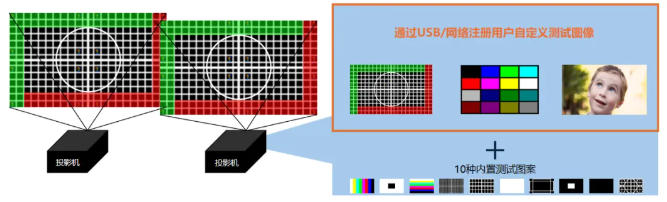
注册用户自定义测试图像,有以下两种方法。
方法一
使用USB存储器
步骤:
进入【测试模式】菜单
将打算注册至投影机的图像文件保存到USB存储器中。
将USB存储器插入【USB】端子中。
按△▽选择[用户图像],然后按<执行>按钮。显示[用户图像]画面。
按△▽选择[无图像]或[用户图像1]/[用户图像2]/[用户图像3]/[用户图像4],然后按<执行>按钮。显示[用户图像]画面。
按△▽选择[保存用户图像],然后按<执行>按钮。显示[保存用户图像]画面。
按△▽选择存储文件的文件夹,然后按<执行>按钮。重复选择文件夹的操作,直到显示要注册的图像。如果要注册到投影机的图像保存在存储器的根目录下,请执行步骤7。
按△▽选择文件,然后按<执行>按钮。显示[确认]画面。
按◁ ▷选择[执行],然后按[执行]按钮。注册完成
方法二
使用网络
步骤:
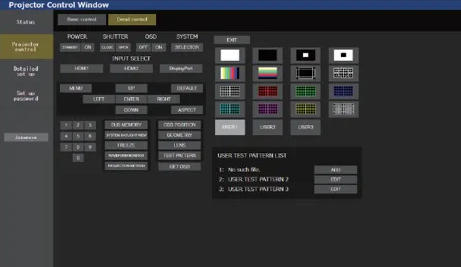
用PC浏览器通过IP地址访问投影机。
点击[Projector control]→
[Detail control]→[TEST PATTERN]
点击要注册的自定义用户图像编号的+按钮,显示文件选择画面。未注册用户图像的编号显示为 [No such file.],并显示+按钮,已注册用户图像的编号显示为用户图像名称,并显示为下方图标,用于编辑与删除。
选择要注册的用户图像文件,然后点击[打开],显示用户图像名称,注册完成。
通过上述的两种方法,注册好了用户自定义测试模式图像之后,就可以让投影机即使在没有信号源的环境和条件下,也能演示自己想要的图像画面啦。比如,在完成了安装调试却没有接入服务器,或者还不方便连接输入信号的场合等。除此以外,不止测试模式,注册的用户自定义图像还可以设置用作开机标志和无信号屏保,可谓一举多得,让松下投影机的使用更加便捷。
 巴可全新一代QDX系列投影机:重新定义高端工程投影的全新标杆作者:ERICK 26-03-30
 工程投影避坑指南01:白亮≠色亮!你需要分清工程投影的真标尺~作者:pjtime资讯组 26-03-27
 中央戏剧学院舞台美术系师生参访赢康展厅作者:pjtime资讯组 26-03-26
 鸿合科技2025年财报:营收32.38亿元,商用业务暴增38%,产业资本助力破局作者:佚名 26-03-18
 科技点亮山河 投影显示赋能文化旅游全场景应用作者:pjtime资讯组 26-03-16
 光影绘就草原文脉|鸿合投影点亮达拉特旗地标之夜作者:佚名 26-03-06
 松下影像显示亮相ISE 2026,塑造投影新境界作者:pjtime资讯组 26-02-04
 松下投影助力波兰别什恰迪县文化遗产中心打造突破性的沉浸式体验作者:pjtime资讯组 25-12-23
 松下系统工程投影机如何“点亮上海”,一起走进第二届上海国际光影节主会场!作者:pjtime资讯组 25-09-29
 松下投影机镜头遮挡检测功能,为可靠使用再添一层保护!作者:佚名 25-09-25
 现场直击 | 松下投影在大阪世博会的应用——新加坡馆:闪耀全场的醒目“梦想球”作者:佚名 25-09-22
 松下投影机助力《莫奈花园》沉浸式艺术展绽放光彩作者:pjtime资讯组 25-06-24